Web Console 사용 Guide
-
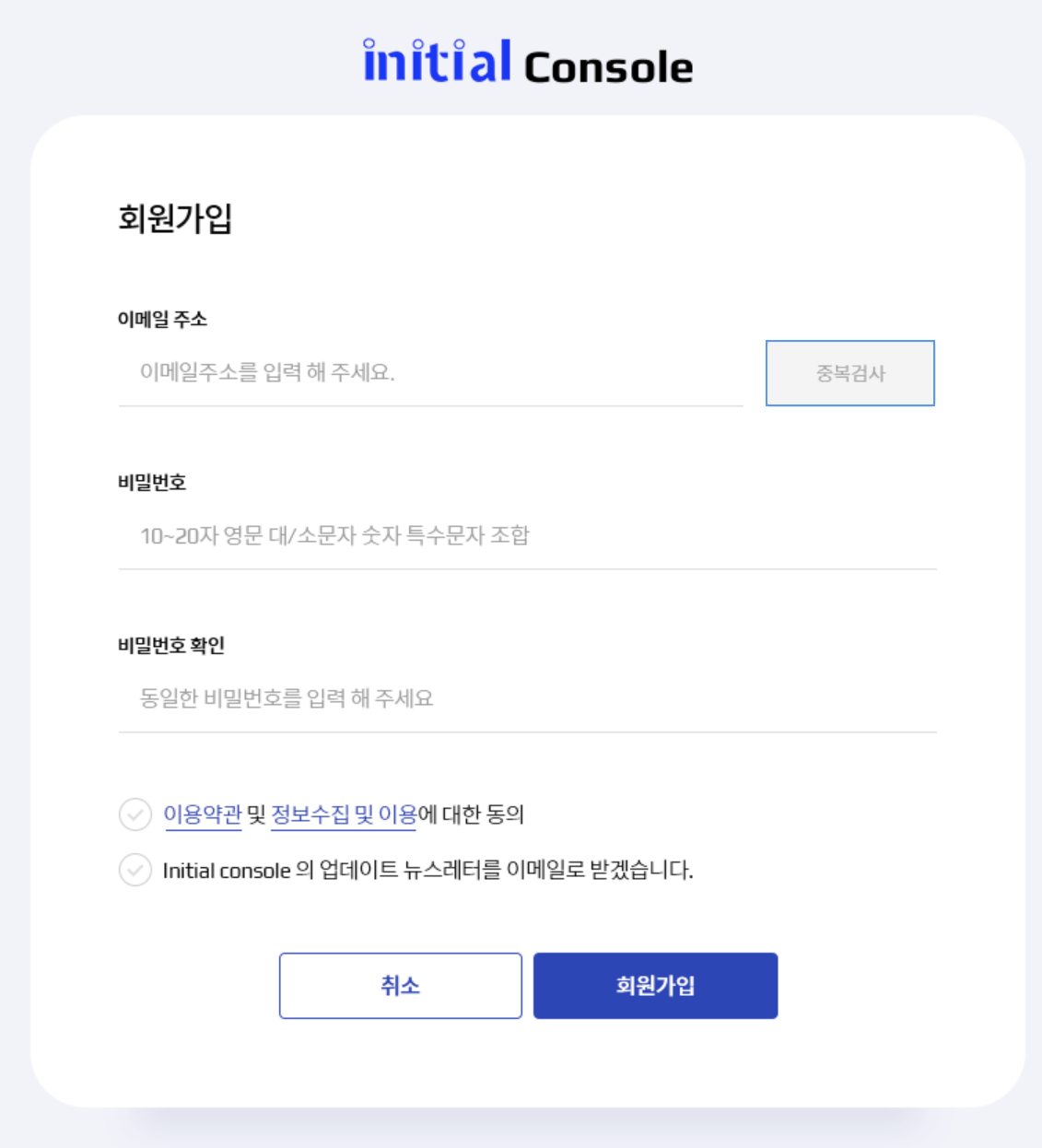
initial Web Console 사용을 위해서는 회원가입을 통한 자격을 취득 해야합니다.
- 참고 : 2021년 2월 현재 사업자등록번호를 가진 기관사용자만 이용 가능 (추후 개인 사용자 확대 예정)
1. 회원 가입
- E-mail기반 회원 가입 진행.
- 회원가입 후 개인 email에서 인증을 거쳐야만 로그인 가능합니다.
2. Master 신청
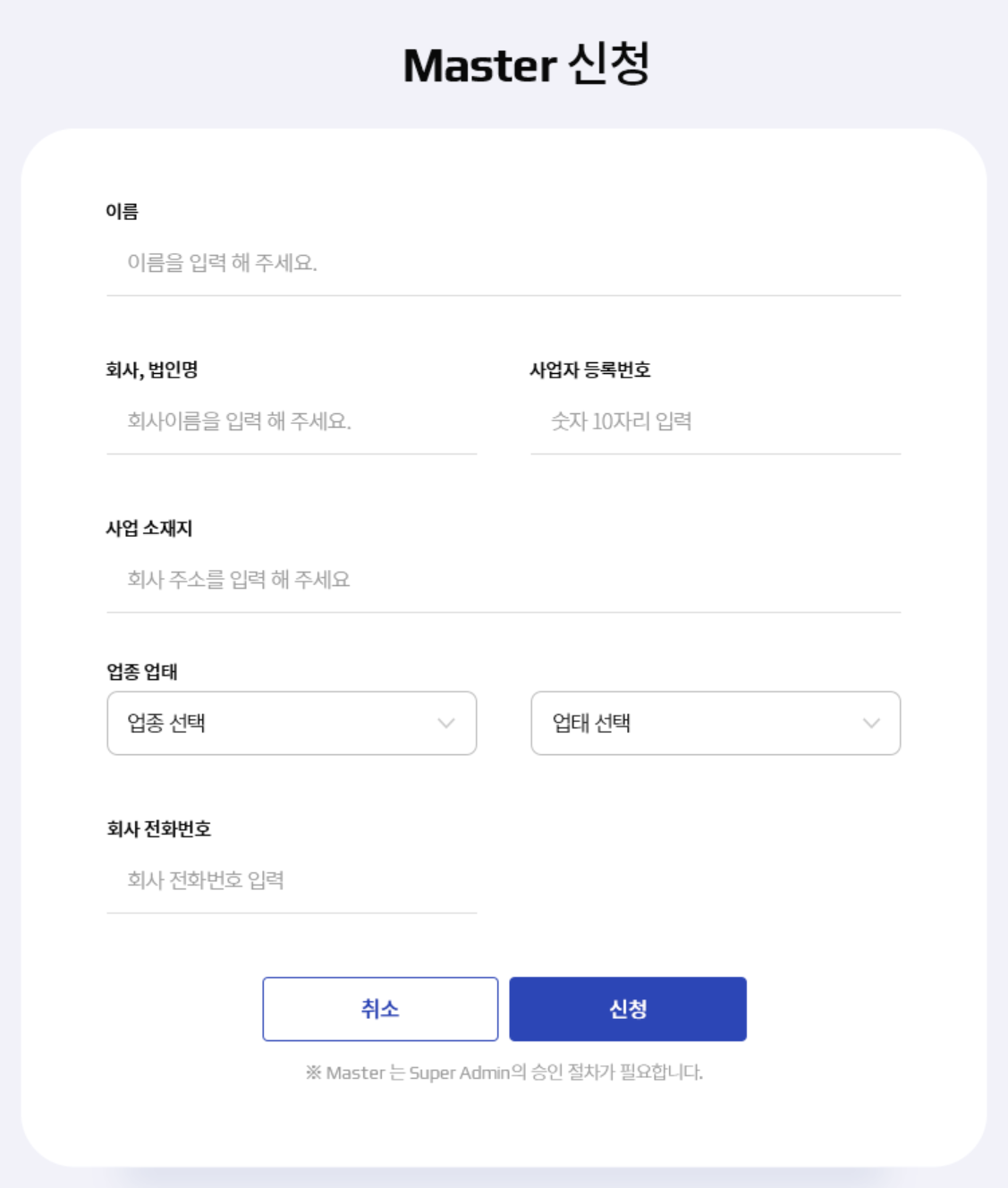
Master는 기관을 생성하고 증명서 양식을 생성하거나 검증할 수 있는 권한이 부여 되고, Member를 기관에 초대할 수 있음.
Master 권한이 필요없는 일반 User는 초대를 통해서 console 사용 가능(읽기권한만 부여)
회원가입 후 기관 사용자는 Master 신청을 진행 * Master 신청 시 사업자번호 등 회사 정보 등록 * 심사를 통해 Master 자격 승인 부여
3. 기관생성하기
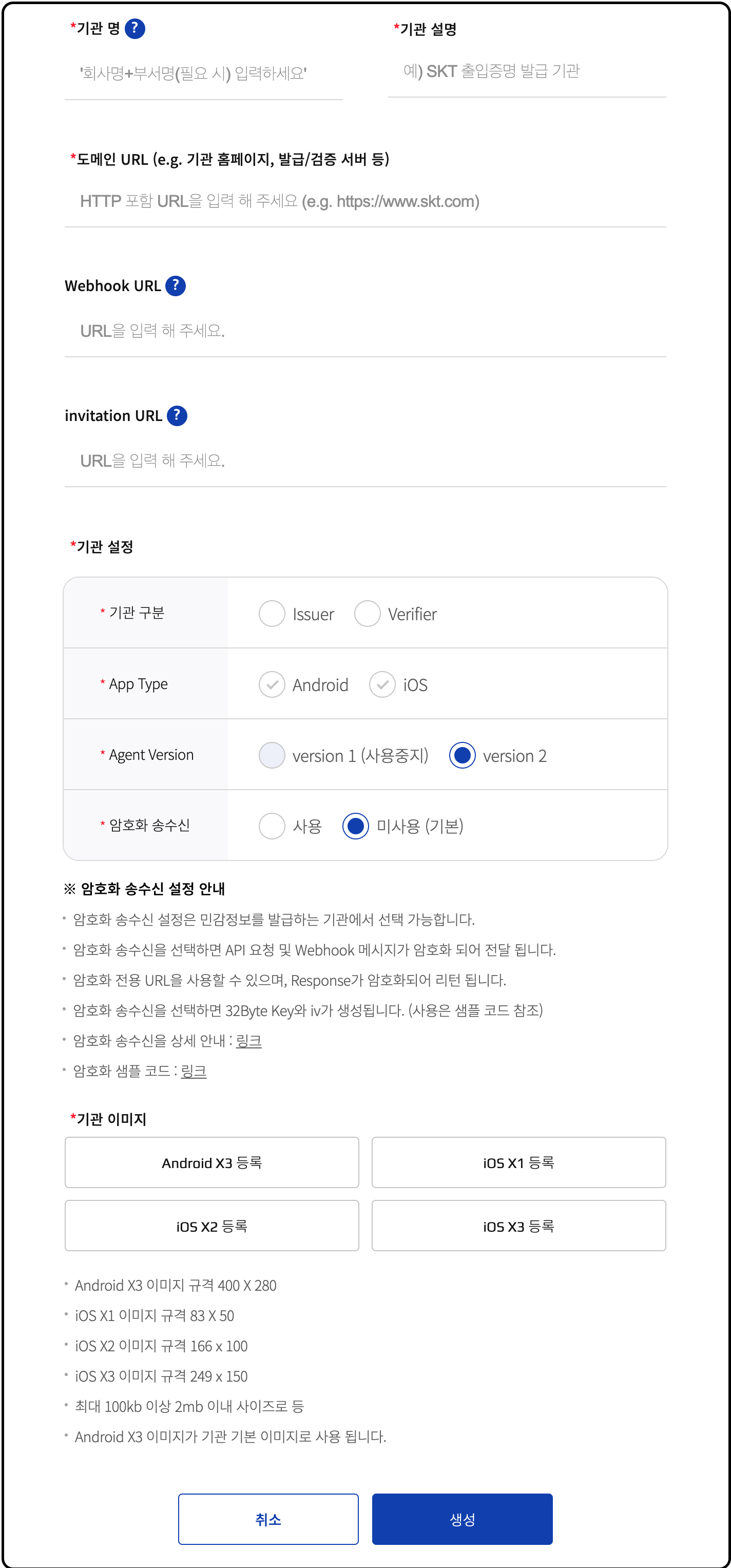
- Master는 '기관 생성하기' 버튼을 클릭하여 기관(Organization)을 여러개 생성 가능
- 2021.02 현재 최대 5개까지 기관 생성 허용
-
하나의 기관으로 여러 서비스를 진행 하거나, 각 서비스마다 각각의 기관 생성 가능 합니다. 사용자의 혼돈을 최소화 하기 위해서는 비슷한 서비스는 하나의 기관을 생성하는 것을 추천 합니다.
-
기관마다 독립된 Public DID와 Private/Public Key/API Access Token이 생성됩니다.
- 기관 생성을 위해서는 아래와 같은 정보가 필요합니다.
- 기관 명 : 예시) SK텔레콤
- 기관 설명 : 예시) 구성원 모바일사원증 발급을 위한 기관
- 도메인 URL : 예시) https://www.skt.com
- Webhook URL : Cloud Agent의 처리 결과를 받기 위한 주소
- Invitation URL : initial App에 초대장을 전송하기 위한 주소
- 기관구분 : Issuer | Verifier 중 택1
- App Type : Android | iOS 선택
3-1. 기관정보 확인 하기
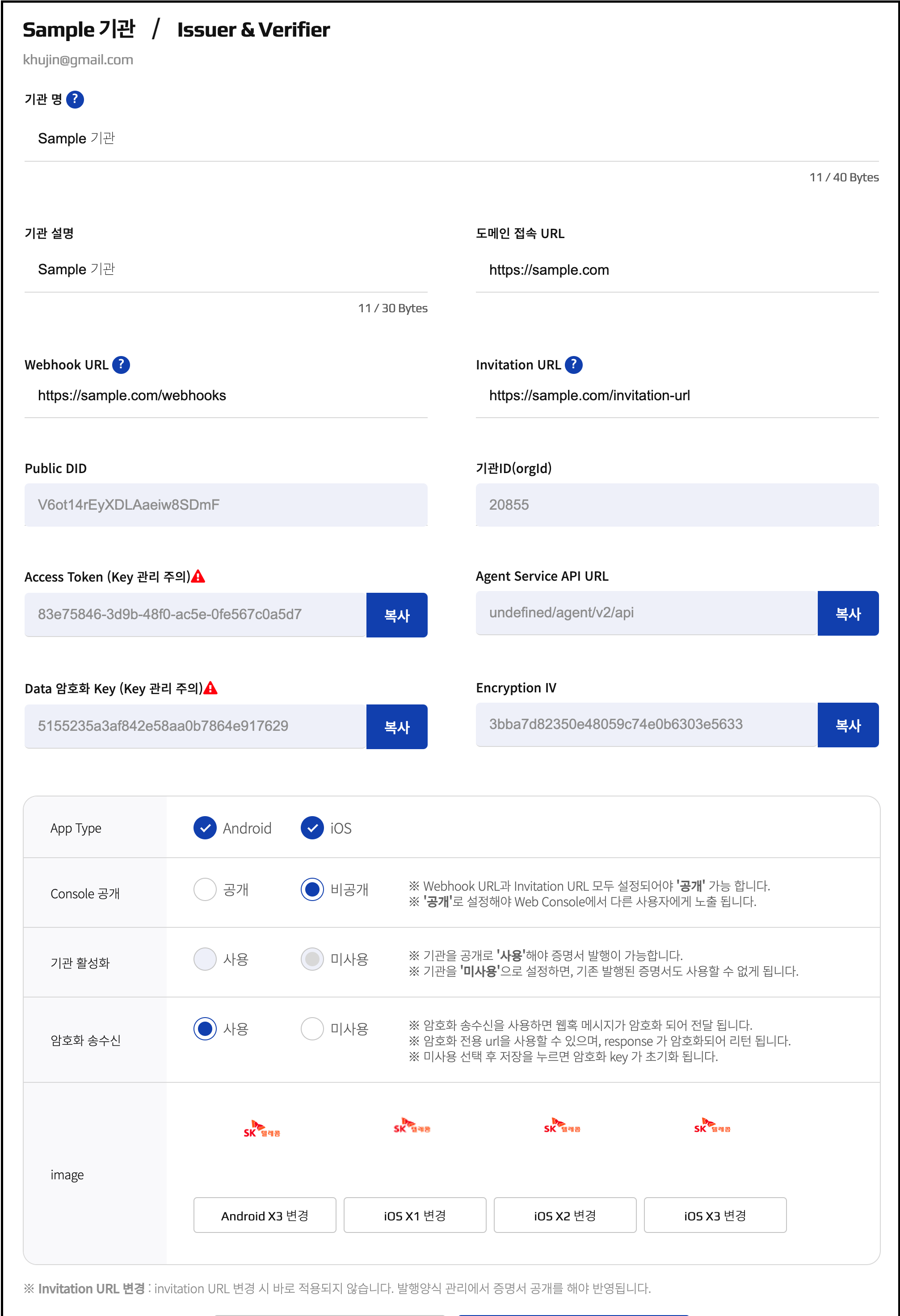
- 기관 생성후 아래의 Access Token은 기관에서 안전하게 관리해야 한다. 해당 Token이 노출되면 악용되거나, 추가적인 과금이 발생할 수 있다.
- Webhook URL 및 invitation URL 개발이 완료되고 정보가 입력되면 '기관공개'를 진행할 수 있다.
3-2. 암호화 송수신 사용 하기
-
민감 Data(개인정보등) 송수신을 위한 API 암호화 기능을 제공
- 현재 암호화 제공하는 API는 아래와 같습니다.
- 증명서 발행 : /enc/issue-credential/records/{cred_ex_id}/send-offer
- 기관으로 전달하는 모든 Webhook data
-
Console에서 Secrete key 및 IV 확인 가능 (AES256 사용)
- 암복호화 샘플 코드 : https://github.com/sktston/initial-controller-java/blob/main/src/main/java/com/sktelecom/initial/controller/utils/Aes256Util.java
4. 발행양식 생성하기
-
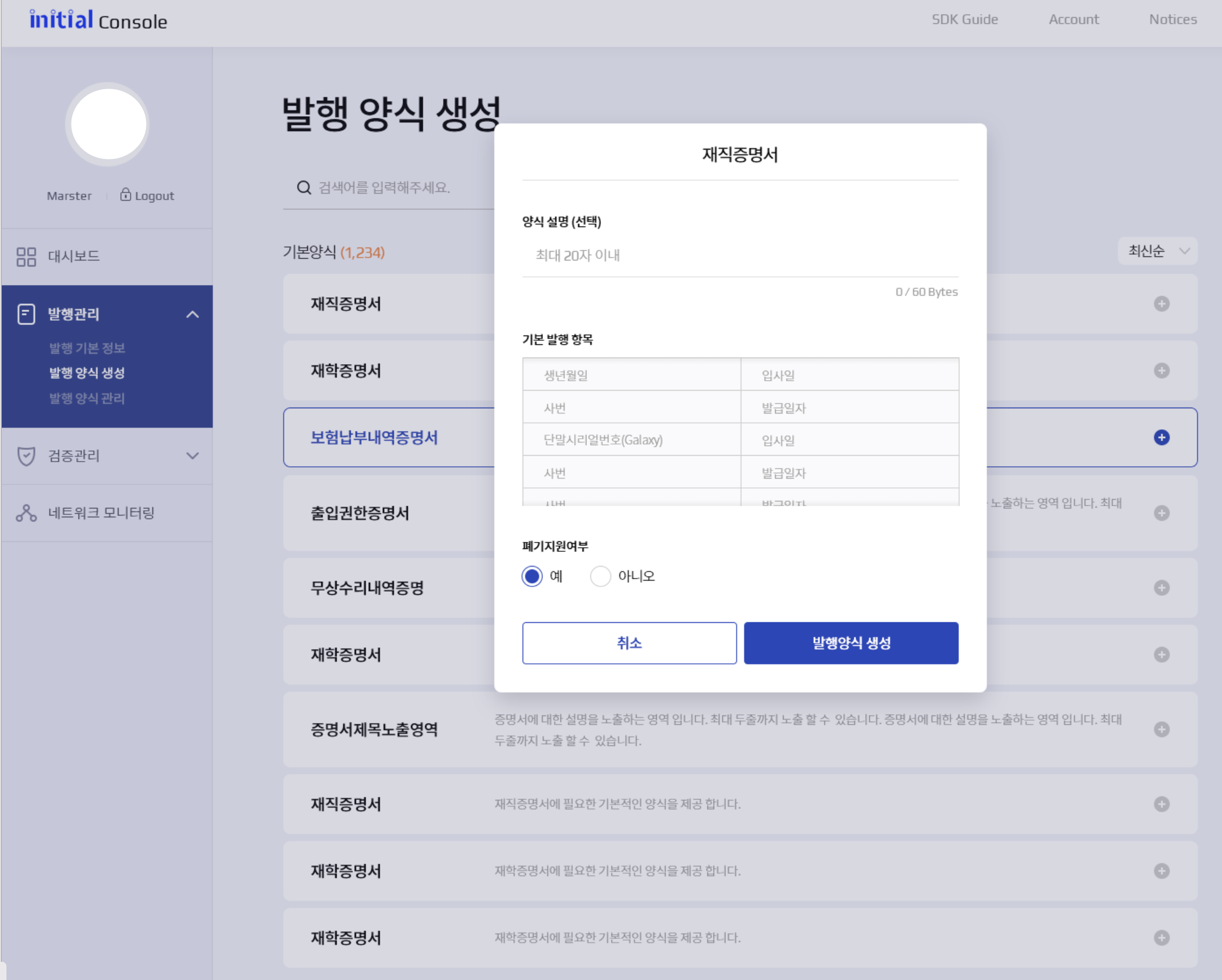
증명서 발행을 위해서는 각 기관마다 발행양식(Credential Definition ID) 생성이 필요하다. 발행양식은 기본양식(Schema ID)기반으로 폐기지원여부, 증명서이름, 증명서발행개수등 설정값을 추가하여 생성이 가능하다. initial은 재직증명서, 재학증명서등 기본양식을 미리 제공한다.
- example) initial회사에서 재직증명서 발행을 위해서는 initial재직증명서 발행양식을 생성한 후, initial app에 발행 가능하다.
-
신규 기본양식(Schema ID) 생성이 필요하면 initial 관리자에게 별도 요청해야 한다.
- 생성된 발행양식은 해당 기관에서만 사용 가능하다.
4-1. 발행양식 관리
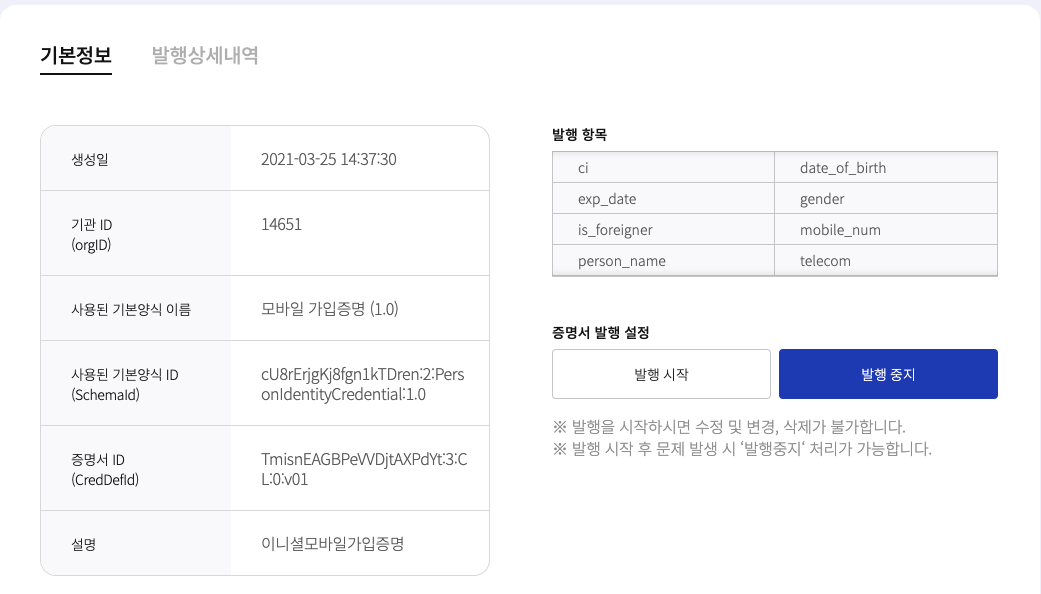
- 아래와 같이 발행양식 관리에서 생성된 증명서ID(Credential Definition ID) 확인 가능 합니다. 해당 증명서ID는 생성기관만 사용하여 발행 할 수 있습니다.
5. 발행하기
VC발행을 위해서는 Open API를 사용하여 진행.
- Open API 사용하기 위해서는 기관의 API Access Token과 증명서ID(Credential Definition ID)가 필요합니다.
- 상세 내용은 Open API의 'Issue' Page 참고
6. 검증양식 생성하기
증명서 검증을 위해서는 제출 받을 증명서양식(Verification Template ID) 생성이 필요하다.
- 기본양식(Schema ID)기반으로 생성 : 해당 기본양식으로 발행된 모든 증명서 제출 가능 (SKT재직증명,삼성전자재직증명서,LG전자재직증명서등 모두 제출 가능)
- 고급 검증양식 : 2개 이상의 VC을 동시에 검증하거나, 특정 attribute의 값을 요청할때 사용 가능
- 영지식증명 검증 양식 : 증명서의 내용을 공개하지 않고, True/False 검증 가능
- 참여기관별 증명양식(Credential Definition ID)기반 생성 : 지원 중단 예정
initial에서 제공하는 증명서 양식 기반으로 제출 받을 내용을 선택하면 된다.
example) SKT임직원 행사를 위해 'SKT재직증명서'의 회사명과 이름을 제출하게 양식 생성

6-1 고급 검증양식 - 일반 증명서 검증 생성 예제
- 특정 기관에서 만든 증명서를 검증할때 사용
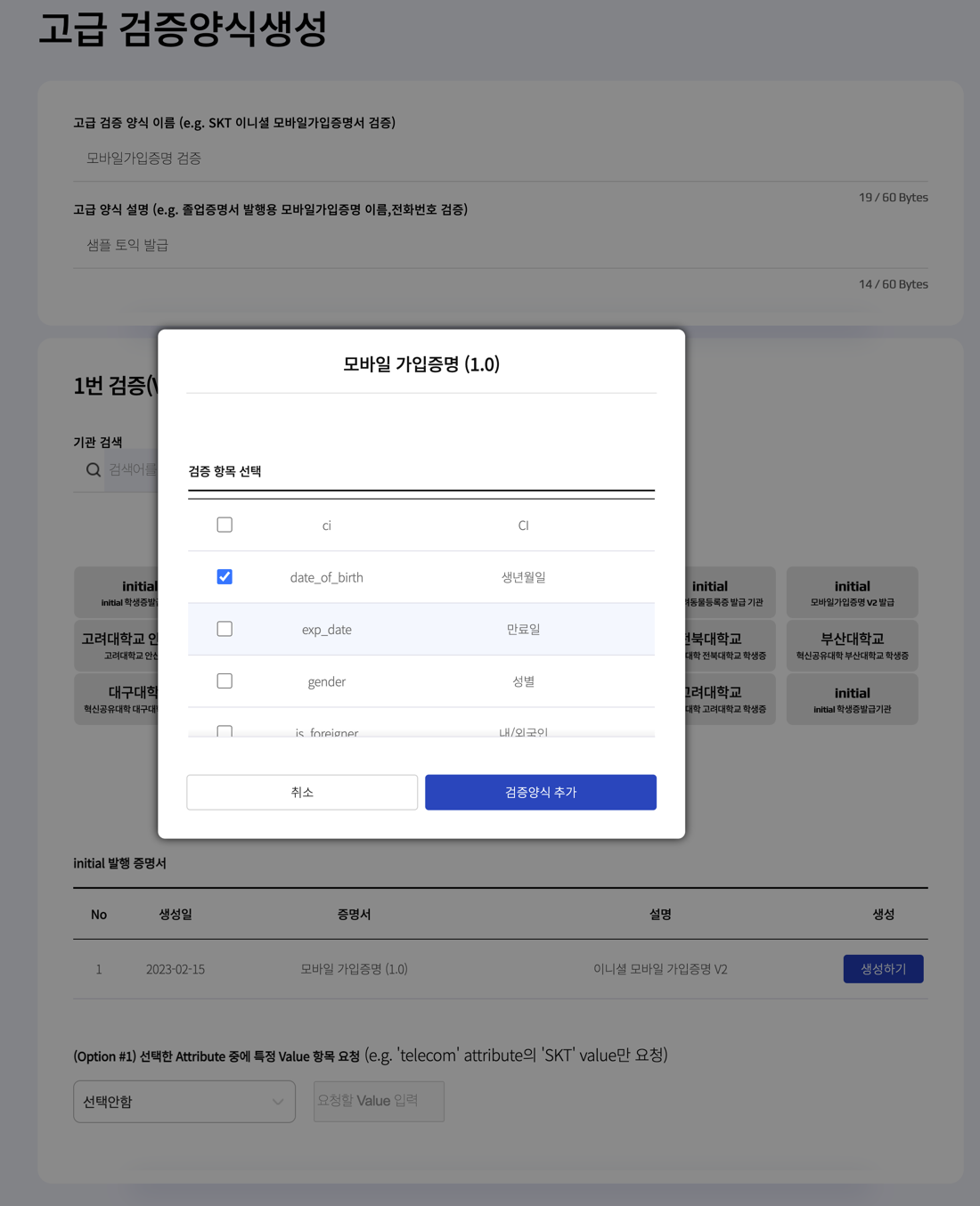
- 고급 검증양식 생성 클릭
- 양식 이름 및 설명 입력
- 1번째 검증양식 추가 버튼 클릭
- 기관 선택 - 해당 기관에서 발행되는 증명서 리스트 확인
- 생성하기 클릭 - 필요한 항목 선택 - 증명양식 추가 클릭
- (옵션) 또다른 증명서 검증이 필요하면 2번째 검증양식 추가 버튼 클릭하여 4,5번 반복. 최대 3개의 증명서를 동시에 검증 가능합니다.
6-2 고급 검증양식 - Self-Attested 항목 생성 예제
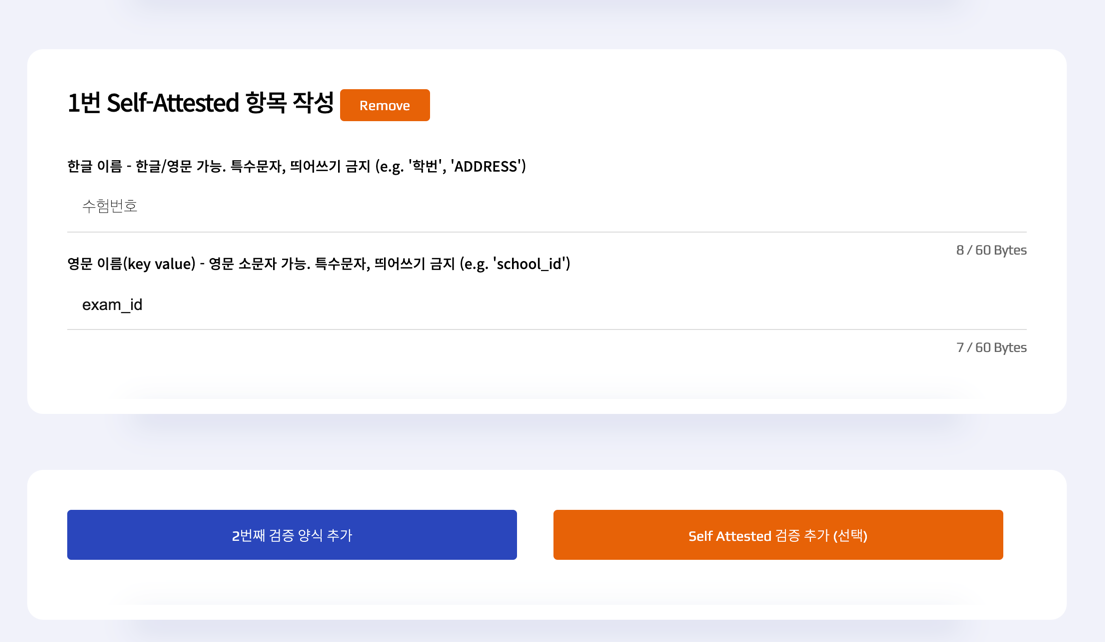
- 특정 증명서에 있는 값이 아닌, 사용자로 부터 값을 입력받아 제공 받아야 할 때 사용.
- 6-1 검증양식과 함께 사용 가능
- 고급 검증양식 생성 클릭
- 양식 이름 및 설명 입력
- 1번째 검증양식 추가 버튼 클릭
- 한글 이름 (사용자에게 표시) 입력
- 영문 이름 (시스템에서 사용되는 key 값) 입력
- 추가 입력받고 싶은 값이 있으면 3~5번 반복. 최대 3개의 증명서를 동시에 검증 가능합니다.
- 검증양식 생성 클릭
6-3 고급 검증양식 생성 확인
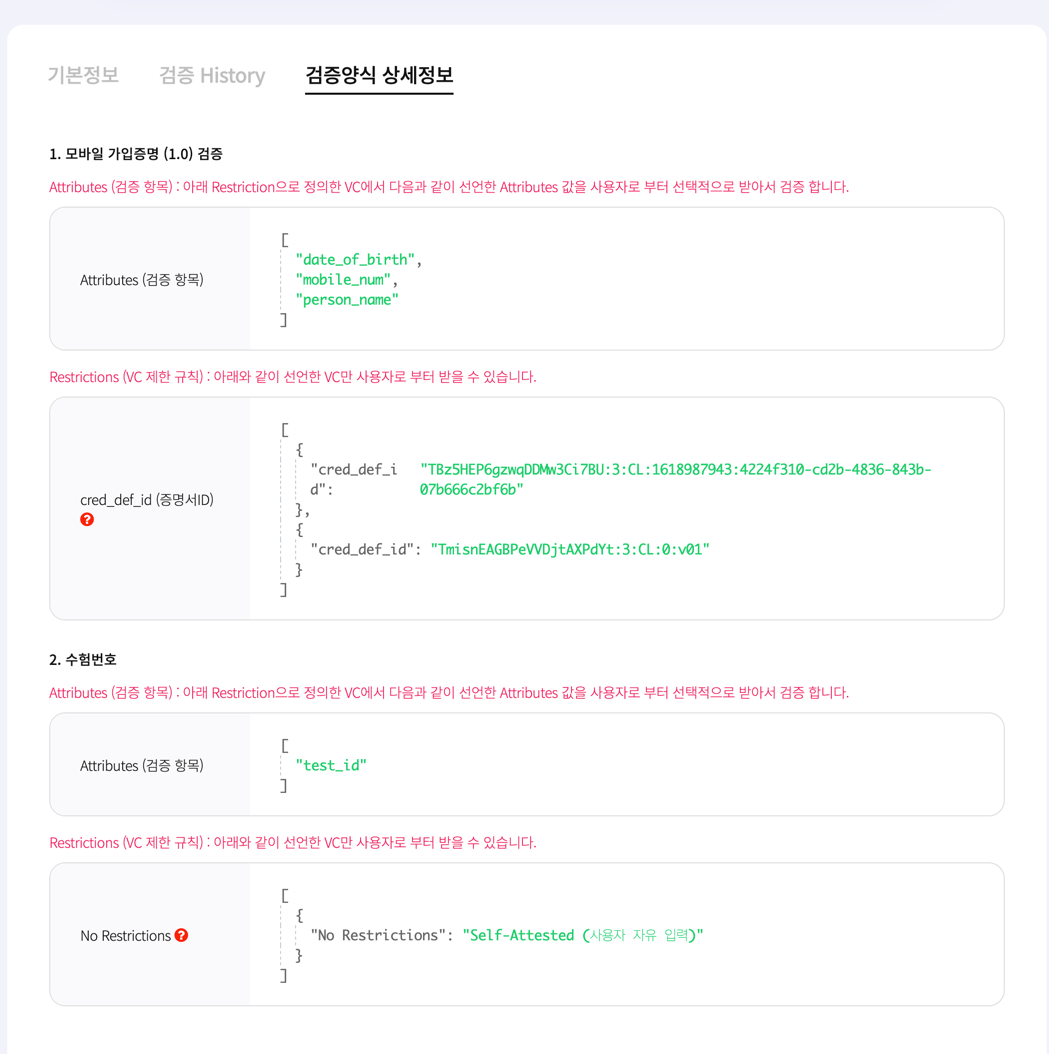
- 검증관리 - 검증 양식 관리 - 검증양식 상세정보 에서 확인 가능
7. 검증하기
- VC발행을 위해서는 Open API를 사용하여 진행.
- Open API 사용하기 위해서는 기관의 API Access Token과 Verification Template ID 필요함
- 상세 내용은 Open API의 'Verify' Page 참고
8. 통계분석하기
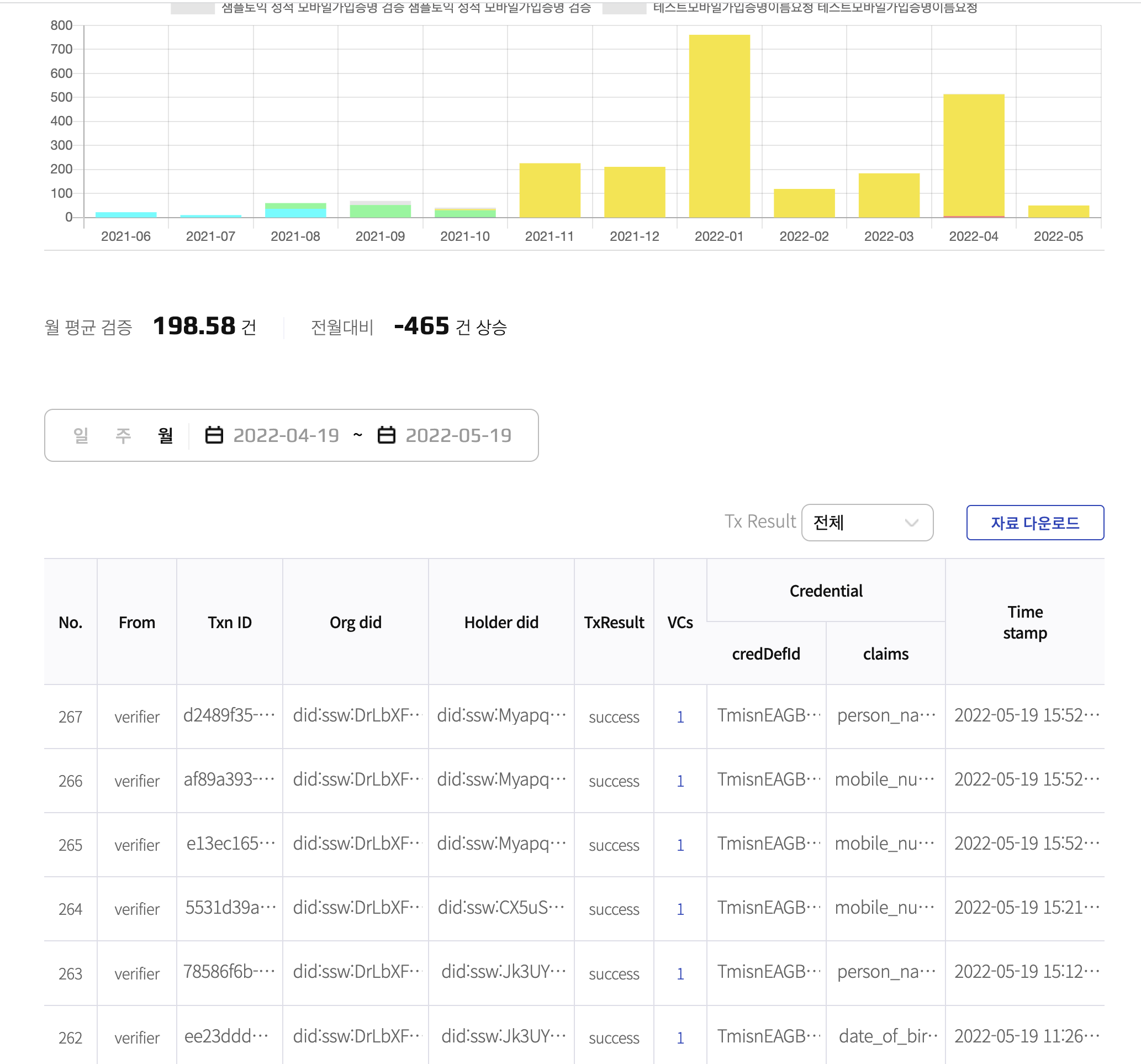
- 발행/검증 통계를 제공한다.
- Web 화면 items
| 항목(화면) | 설명 |
|---|---|
| No. | 번호 |
| From | 통계 Data를 보낸 주체. Issuer 혹은 Verifier 만 표시됨 |
| Txn ID | 통계 정보를 기록한 블록체인의 트랜잭션 ID |
| Org did | 발행/검증을 진행한 기관의 Public DID |
| Holder did | 증명서 발행/검증한 사용자의 Pairwised DID |
| TxReulst | 검증/발행의 성공/실패 여부 |
| VCs | 검증에 사용한 증명서의 개수 |
| credDefId | 발행/검증에 사용한 증명서ID |
| claims | 발행/검증에 사용한 attribute 항목들 |
| Time stamp | 이벤트 시간. 엑셀에서는 unixtime으로 제공된다. |
- Excel file items
| 항목(화면) | 설명 |
|---|---|
| txnType | 통계 Data를 보낸 주체. Issuer(0) 혹은 Verifier(1) 만 표시됨 |
| txnId | 통계 정보를 기록한 블록체인의 트랜잭션 ID |
| result | 검증/발행의 성공/실패 여부 |
| sPublicDid | 발행/검증을 진행한 기관의 Public DID |
| sPairwiseDid | 기관에서 생성한 Pairwised DID |
| cPairwiseDid | 증명서 발행/검증한 사용자(client)의 Pairwised DID(Holder DID) |
| verifTplId | 검증양식 ID |
| credentials | 발행/검증에 사용한 증명서의 종류와(credDefId)오 항목들(claims) |
| timestamp | 이벤트 시간. 엑셀에서는 unixtime으로 제공된다. |
*** Excel unixtime to datatime 으로 변경하기 ***
예제) 엑셀 J열의 timestamp 1652943167393 변환하는 예시
- Step 1 unixtime을 두부분으로 나눈 후 Seoul Time (9시간 추가) 변경하여 시간 변경 가능한 형태로 재계산
=((((LEFT(J2,10) & "." & RIGHT(J2,3))+9*60*60)/60)/60)/24+DATE(1970,1,1)
- step 2 : date time 형식으로 cell 속성 변경
yyyy/m/d h:mm:ss.000
*** Holder did(사용자) 확인 방법 ***
https://initial-v2-platform.readthedocs.io/open_api_auto_connection/#option-connection
기관에서 실제 사용자와 매핑하여 보관하고 있는 connection_id로 위 API를 호출하면 sPairwiseDid, cPairwiseDid 를 확인할 수 있다.
Sample curl Request
curl --location --request GET 'https://dev-console.myinitial.io/agent/api/connections/3fa85f64-5717-4562-b3fc-2c963f66afa6' \
--header 'Authorization: Bearer 2caxxd8a-xxxx-xxxx-xxxx-c5fbxx86f2cc'
Sample Response
- sPairwiseDid = my_did
- cPairwiseDid = their_did
{
  "created_at":"2021-06-02 06:31:57.255177Z",
  "routing_state":"none",
  "my_did":"66ZaFYLPorqgtQpo8AcpQY",
  "their_label":"agency",
  "rfc23_state":"completed",
  "connection_id":"7d670c2a-ef85-4289-81c3-24bb8e4f045d",
  "their_role":"inviter",
  "accept":"auto",
  "updated_at":"2021-06-02 06:32:01.252322Z",
  "invitation_key":"81Ebj8szfy9mKbhRtNVypb7NJ2YmTDN7cdm8Xg8wLW7P",
  "invitation_mode":"once",
  "their_did":"78bCMv53bKrusuxyrrbgWM",
  "state":"active",
  "topic":"connections"
}